
मैनुअल एवं समस्या निवारण
चरण-दर-चरण निर्देश, सामान्य समस्याओं के समाधान और अधिकतम लाभ प्राप्त करने के लिए सर्वोत्तम अभ्यास FileZilla.
सर्वर से कैसे जुड़ें
त्वरित उत्तर: खुला FileZilla, अपना होस्ट, उपयोगकर्ता नाम, पासवर्ड और पोर्ट दर्ज करें ( 21 के लिए FTP, 22 के लिए SFTP), फिर क्विककनेक्ट पर क्लिक करें। सहेजी गई प्रोफ़ाइल के लिए, फ़ाइल > साइट प्रबंधक (Ctrl+S) का उपयोग करें।
विधि 1: त्वरित कनेक्ट
- खुला FileZilla स्थापना के बाद.
- अपना सर्वर होस्टनाम दर्ज करें या IP क्विक कनेक्ट टूलबार के होस्ट फ़ील्ड में पता।
- संबंधित फ़ील्ड में अपना उपयोगकर्ता नाम और पासवर्ड दर्ज करें।
- पोर्ट सेट करें: उपयोग करें 21 के लिए FTP, 22 के लिए SFTP, या आपके होस्टिंग प्रदाता द्वारा निर्दिष्ट पोर्ट।
- क्विककनेक्ट पर क्लिक करें और कनेक्शन परिणामों के लिए नीचे स्थिति पैनल देखें।
ध्यान दें: क्विक कनेक्ट केवल आखिरी को स्टोर करता है 10 प्रविष्टियाँ और क्रेडेंशियल्स को स्थायी रूप से सहेजता नहीं है।
विधि 2: साइट प्रबंधक (अनुशंसित)
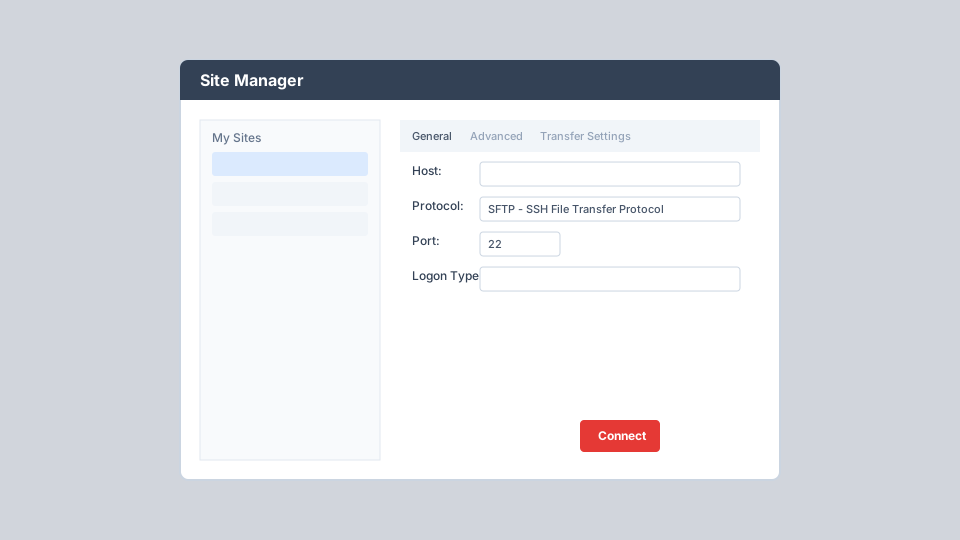
- फ़ाइल > साइट प्रबंधक पर जाएँ या Ctrl+S (Cmd+S चालू) दबाएँ Mac).
- नई साइट पर क्लिक करें और इसे एक वर्णनात्मक नाम दें।
- होस्ट दर्ज करें, प्रोटोकॉल चुनें ( FTP, SFTP, या FTPS), और पोर्ट सेट करें।
- लॉगऑन प्रकार चुनें और क्रेडेंशियल या कुंजी फ़ाइल पथ दर्ज करें।
- वैकल्पिक रूप से उन्नत टैब पर डिफ़ॉल्ट स्थानीय और दूरस्थ निर्देशिका सेट करें।
- सत्र स्थापित करने के लिए कनेक्ट पर क्लिक करें।
साइट प्रबंधक युक्तियाँ
उपयोग करें SFTP जब उपलब्ध हो
हमेशा पसंद करें SFTP (बंदरगाह 22) सादे पर FTP (बंदरगाह 21) जब आपका सर्वर इसका समर्थन करता है। SFTP ट्रांज़िट में सभी डेटा और क्रेडेंशियल्स को एन्क्रिप्ट करता है।
डिफ़ॉल्ट निर्देशिकाएँ सेट करें
डिफ़ॉल्ट स्थानीय और दूरस्थ निर्देशिकाओं को कॉन्फ़िगर करें FileZilla कनेक्ट होने पर सीधे आपके प्रोजेक्ट फ़ोल्डर और वेब रूट (जैसे, /public_html) पर खुलता है।
एक साथ कनेक्शन सीमित करें
स्थानांतरण सेटिंग्स टैब पर, यदि आपका साझा होस्ट समानांतर को प्रतिबंधित करता है तो कनेक्शन सीमाएं सक्षम करें FTP अवरुद्ध होने से बचने के लिए सत्र।
सिंक की गई ब्राउज़िंग सक्षम करें
सिंक्रोनाइज़्ड ब्राउज़िंग चालू करें ताकि स्थानीय तरफ किसी फ़ोल्डर को नेविगेट करने से रिमोट साइड पर मिलान पथ स्वचालित रूप से नेविगेट हो जाए।
कैरेक्टर सेट कॉन्फ़िगर करें
यदि फ़ाइल नाम गलत तरीके से प्रदर्शित होते हैं, तो उचित वर्णसेट सेट करें ( UTF-8 अनुशंसित है) उस साइट के लिए चारसेट टैब पर।
फ़ोल्डरों के साथ व्यवस्थित करें
एकाधिक क्लाइंट या परिवेश (उत्पादन, स्टेजिंग, विकास) का प्रबंधन करते समय संबंधित साइटों को साइट प्रबंधक के भीतर फ़ोल्डरों में समूहित करें।
फ़ाइल स्थानांतरण सर्वोत्तम प्रथाएँ
ड्रैग-एंड-ड्रॉप के माध्यम से फ़ाइलें अपलोड करें
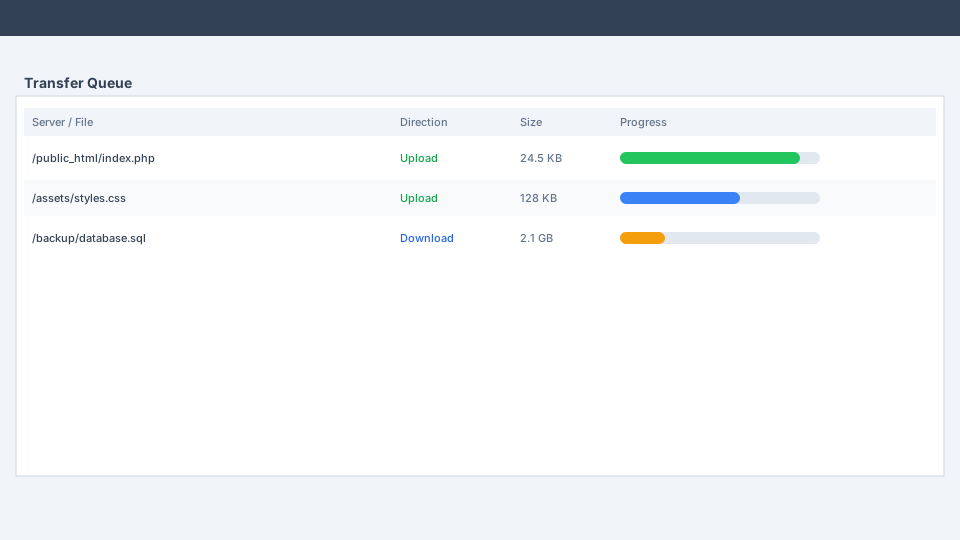
स्थानीय साइट पैनल में फ़ाइलों का चयन करें और उन्हें दूरस्थ साइट पैनल में वांछित निर्देशिका में खींचें। स्थानांतरण स्वचालित रूप से प्रारंभ होते हैं और नीचे कतार में दिखाई देते हैं।
सिंक करने से पहले निर्देशिकाओं की तुलना करें
दृश्य > निर्देशिका तुलना पर जाएँ और तुलना मानदंड (आकार, दिनांक, या दोनों) चुनें। रंग-कोडित परिणाम आपके स्थानांतरण से पहले समान, भिन्न और गुम फ़ाइलें दिखाते हैं।
बड़े बैच कतारबद्ध करें
बड़ी तैनाती के लिए, फ़ाइलों को तुरंत स्थानांतरित करने के बजाय कतार में जोड़ें। चयनित फ़ाइलों पर राइट-क्लिक करें और कतार में जोड़ें चुनें, फिर कतार पैनल से एक साथ सभी स्थानांतरण प्रारंभ करें।
अपने ब्राउज़र में अपलोड सत्यापित करें
वेबसाइट फ़ाइलें अपलोड करने के बाद, परिवर्तनों के लाइव होने की पुष्टि करने के लिए वेब ब्राउज़र में अपना डोमेन खोलें। किसी भी विफल स्थानांतरण के लिए स्थिति पैनल की जाँच करें जिसके लिए पुनः प्रयास करने की आवश्यकता है।
सामान्य समस्याएँ एवं समाधान
कनेक्शन का समय समाप्त हो गया
कारण: फ़ायरवॉल अवरोधन FTP डेटा पोर्ट, गलत निष्क्रिय/सक्रिय मोड, या गलत होस्टनाम।
समाधान: नेटवर्क कॉन्फ़िगरेशन विज़ार्ड चलाएँ (संपादित करें > नेटवर्क कॉन्फ़िगरेशन विज़ार्ड)। ट्रांसफर मोड को पैसिव पर सेट करें। सत्यापित करें कि होस्टनाम सही ढंग से हल हो गया है और आपका फ़ायरवॉल इसकी अनुमति देता है FileZilla के माध्यम से.
प्रमाणीकरण त्रुटि
कारण: गलत उपयोगकर्ता नाम, पासवर्ड, या लॉगऑन प्रकार। उपयोग करना FTP एक के लिए प्रमाण पत्र SFTP कनेक्शन या इसके विपरीत.
समाधान: अपने होस्टिंग प्रदाता के साथ क्रेडेंशियल दोबारा जांचें। सुनिश्चित करें कि साइट मैनेजर में प्रोटोकॉल आपके सर्वर द्वारा समर्थित प्रोटोकॉल से मेल खाता है। के लिए SFTP कुंजियों के साथ, कुंजी फ़ाइल लॉगऑन प्रकार का चयन करें और अपनी निजी कुंजी को इंगित करें।
स्थानांतरण बाधित या रुका हुआ है
कारण: अस्थिर नेटवर्क, सर्वर कनेक्शन सीमाएँ, या दूरस्थ सर्वर पर फ़ाइल अनुमति समस्याएँ।
समाधान: सेटिंग्स में ट्रांसफर बायोडाटा सक्षम करें। साइट मैनेजर ट्रांसफर सेटिंग्स में एक साथ कनेक्शन कम करें। सर्वर पर दूरस्थ फ़ाइल अनुमतियाँ और उपलब्ध डिस्क स्थान की जाँच करें।
प्रमाणपत्र सत्यापन विफल ( FTPS)
कारण: सर्वर का SSL प्रमाणपत्र स्व-हस्ताक्षरित है, समाप्त हो गया है, या किसी भिन्न होस्टनाम के लिए जारी किया गया है।
समाधान: यदि आप सर्वर पर भरोसा करते हैं, तो संकेत मिलने पर आप प्रमाणपत्र स्वीकार कर सकते हैं। उत्पादन परिवेश के लिए, सुनिश्चित करें कि सर्वर किसी विश्वसनीय प्रमाणपत्र प्राधिकारी से वैध प्रमाणपत्र का उपयोग करता है।
फ़ाइल नाम प्रश्न चिह्न या अस्पष्ट के रूप में प्रदर्शित होते हैं
कारण: क्लाइंट और सर्वर के बीच कैरेक्टर एन्कोडिंग बेमेल।
समाधान: साइट मैनेजर में, चारसेट टैब पर जाएं और कैरेक्टर सेट को सेट करें UTF-8 या आपके सर्वर व्यवस्थापक द्वारा निर्दिष्ट एन्कोडिंग।
इससे बहुत सारे कनेक्शन हैं IP
कारण: एक साथ अधिकतम से अधिक होना FTP साझा होस्टिंग द्वारा कनेक्शन की अनुमति।
समाधान: साइट मैनेजर ट्रांसफर सेटिंग्स में, एक साथ कनेक्शन की संख्या सीमित करें की जांच करें और अधिकतम 1 या 2 पर सेट करें। उसी सर्वर से जुड़े अप्रयुक्त टैब को बंद करें।
एंटीवायरस चेतावनियों की व्याख्या
कुछ एंटीवायरस उत्पाद इंस्टॉलरों को चिह्नित करते हैं FileZilla संभावित रूप से अवांछित प्रोग्राम के रूप में। यह एक ज्ञात उद्योग समस्या है जो कई वैध लोगों को प्रभावित कर रही है FTP -ग्राहक, और इसका मतलब यह नहीं है FileZilla मैलवेयर शामिल है. यह आमतौर पर तृतीय-पक्ष इंस्टॉलर रैपर में अतिरिक्त सॉफ़्टवेयर या नेटवर्क अनुप्रयोगों की अनुमानी पहचान के कारण होता है।
आपको क्या करना चाहिए
- डाउनलोड करें FileZilla केवल अधिकारी से file-zilla.org डाउनलोड पेज
- सत्यापित करें SHA-1 चेकसम प्रकाशित मूल्य से मेल खाता है
- इंस्टालेशन के दौरान, प्रत्येक प्रॉम्प्ट को ध्यान से पढ़ें और वैकल्पिक बंडल सॉफ़्टवेयर को अस्वीकार कर दें
- यदि आपका एंटीवायरस संगरोध करता है FileZilla सत्यापित डाउनलोड के बाद, इसे अपनी बहिष्करण सूची में जोड़ें
- अपने एंटीवायरस विक्रेता को गलत सकारात्मक रिपोर्ट करें ताकि वे अपनी परिभाषाएँ अपडेट कर सकें
क्या FileZilla नहीं करता
- छिपे हुए क्रिप्टोकरेंसी माइनर्स या बॉटनेट सॉफ़्टवेयर इंस्टॉल करें
- अपने सिस्टम से पासवर्ड या कीस्ट्रोक्स एकत्र करें
- आपकी सहमति के बिना सिस्टम फ़ाइलों को संशोधित करें
- अपने कॉन्फ़िगरेशन के बिना अनधिकृत सर्वर से कनेक्ट करें
- मुख्य क्लाइंट एप्लिकेशन में एडवेयर या ब्राउज़र अपहर्ताओं को शामिल करें